NÃO FAÇO UPLOAD DE NADA!!! OS LINKS DISPONIBILIZADOS AQUI SÃO ENCONTRADOS NA PRÓPRIA INTERNET !!! NÃO TENHO COMO COLOCAR ARQUIVOS EM OUTROS SERVIDORES!!! SE O LINK FICAR OFF, NÃO ADIANTA PEDIR PARA CONSERTAR PORQUE EU NÃO FAÇO UPLOAD DE NADA!!! APROVEITE PARA BAIXAR ENQUANTO O LINK ESTÁ ON!!!...."

Mudar a tela de boas vindas do XP


Achei um programa maneiro para mudar a tela de inicio do XP Primeiro baixe este programa o TuneUp UtilitiesDownload do programa: Tune-UpDicas :Colocar qualquer imagem que quiser na tela de carregamento do Windows XP:Primeiro abra o Tune Up Utilities. Abra então a parte de "TuneUp Styler 2".Do lado esquerdo, clique em "Boot Screen". Lá em cima clique em "add", e selecione a imagem que quiser. A seguir clique em "save boot screen", e depois em "install boot screen".Pronto! Já tem uma nova tela de carregamento do XP com sua imagem favorita.Mudar a tela de boas vindas do XP:No mesmo TuneUp Styler 2, abra do lado esquerdo "Welcome Screen".O próprio site do TUU fornece diversas screens próprias para substituir a inicialização do XP:http://www.tune-up.com/services/logonscree...=1#LogonScreensApós fazer o download dos temas, clique em "add", adicione o seu tema preferido, e a seguir clique em "Install Welcome Screen".Vai aparecer uma caixa de texto, e escolha a opção de baixo: "Use standard texts in following language: Português". Isso fará tudo continuar em português na tela de screen.comente ai galera !!!!!!!!!!!!!!

Tune-Up

126 dicas para Windows XP


126 Dicas para Windows XP trás várias dicas e manhas para deixar seu Windows XP mais rápido ou personalizar itens desse ótimo sistema operacional.

Você aprenderá a deixar o boot mais rapido, desinstalar o msn messenger, desativar os balões de aviso do Windows, liberar 20% da banda de rede, desabilitar serviçoes desnecessários, desligamento rápido, teclas de atalho, backup do Outlook Express, particionando e formatando discos, personalizar barra de tarefas, restauração de sistema, e muitas outras dicas para você retirar o máximo do seu Windows.


Aprendendo a Usar o Google


Na minha opinião o Google é um terreno ainda pouco explorado, aposto que a maioria dos utilizadores apenas o usa para pesquisa e de forma direta. Mas apenas estamos falando na melhor ferramenta existente na Internet.

Por exemplo, para procurar por músicas raras, ou pelo artista preferido, muitas pessoas concluem que não é possível encontrar no google - e passam para os softwares P2P. Com as dicas que vou mostrar aqui será possível encontrar MP3 de muitos artistas com extrema facilidade - certamente uma surpresa para muitos utilizadores, mesmo os mais experientes.

Procure por:

intitle:index.of “mp3″ +”NOME DA BANDA OU MUSICA” -htm -html -php -asp “Last Modified”

Pode alterar a pesquisa, onde eu escrevi NOME DA BANDA OU MUSICA procure pelo seu grupo ou cantor favorito!!!

Envie Torpedos Para Celular da TIM

Quando eu vi achei que era brincadeira, mas resolvi perder um tempinho testando...
E não é que o negócio funciona mesmo!!!!
É um esquema muito legal para usar sua conta do Google para mandar até 5 tim torpedos por dia para qualquer celular do Brasil e do mundo!
Realmente funciona, eu testei aqui em casa e aprovei.

Segue o Tutorial:

Como a TIM não possui este serviço gratuitamente ... algumas empresas estao oferendo este serviço gratuitamente... como a americana Callwave. Ela oferece o CallWave Free Text Messagingeste serviço é por widget ou gadget que permite um usuário cadastrado no site envie até 5 mensagens de texto por dia (24 horas) para qualquer celular da terra, após o envio de 5 mensagens o serviço é bloqueado e depois de 24 horas ele é novamente ativado.

O serviço esta disponivel da seguinte forma:

Pelo Yahoo com o

Yahoo! widget

Para Apple com o

Apple widget

Para Windows Vista com o

Vista gadget

E pela pagina Inicial do Google com o

Google gadget

Basta vc ter um email do Gmail, Orkut para fazer seu login na pagina Inicial do google.com .

Abaixo segue as explicações de como fazer para mandar o seu TIM Torpedo Gratuitamente pelo Google gadget....

Clique no Link Google gadget e abrira a seguinte pagina:

Clique em Adicionar ao Google...

Agora abra a pagina do Google e efetue login com sua conta do gmail ou do orkut...

Aparecera o quadradinho do Callwave SMS para vc se registrar...

Para o registro siga os seguintes passos:

Mobile Number ... Coloque o numero do seu celular com o codigo da sua area Ex para São paulo coloque assim: 1181xxxxxx

Country ... na lista selecione Brasil +55

Choose Pin ... escolha um Pin selecionando qualquer numero sem letras Ex: 1234

Email.. Entre com um endereço de email valido.

Feito isso clique em Submit

Agora sera enviado ao seu celular um codigo de verificação para vc colocar no quadradinho que aparecera com um "V" na frente... coloque apenas os numeros... e clique em Submit.

Pronto vc agora esta registrado e poderá usar o serviço......

Para mandar sms para celulares do Brasil faça o seguinte

Coloque o numero do celular sem o Sinal de "+" .. somente os numeros seguidos do codigo do País (55) Codigo de Area da sua Cidade(Ex: 11 para Sao Paulo) e o numero do celular.... 551181xxxxxx

Selecione International e clique em Send.

Observe que a quantidade por dia eh de 5 Torpedos e bloqueia... depois de 24h o serviço eh reativado..

Usando imagens de fundo nas pastas do XP


Cansado daquele fundo branco , sem graça, das suas pastas?
Que tal personalizar cada pasta com suas imagens preferidas?


Com esse guia , alterar o fundo das suas pastas no Windows XP será muito simples.


- Crie uma pasta ou use uma já existente. Optei por criar uma nova para exemplificar.
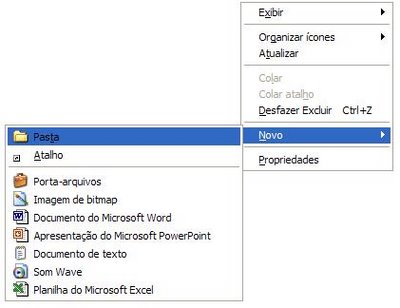
- Na área de trabalho (por exemplo) clique com o botão direito do mouse sobre um espaço

vazio , escolha Novo ->Pasta. Como na imagem seguinte:


A nova pasta deverá aparecer.

Coloque o nome que quiser.


- Abra a pasta criada (ou a pasta que você quiser personalizar) e clique com o botão

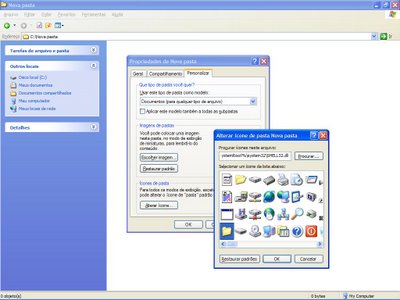
direito do mouse sobre um espaço vazio e escolha “Personalizar esta Pasta”


A seguinte janela deverá aparecer:


Esta parte só é necessária para que o arquivo Desktop.ini seja criado.
Se não o fizer o arquivo não será criado e não seria possível continuar com a alteração do
fundo.
Clique no botão “Alterar Ícone”:


Escolha um ícone à vontade: se pretende deixar o ícone original das pastas escolha-o

simplesmente.

À esta altura o arquivo Desktop.ini já terá sido criado. Se não consegue vê-lo dentro da

pasta é porque a opção de ocultar arquivos do sistema está ativada.
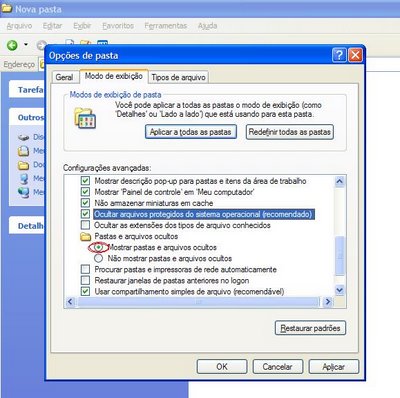
Para desativá-la, na barra de menus clique em “Ferramentas” e “Opções de Pastas”:


Clique na guia "Modo de Exibição":


Deslize a barra até encontrar o item "Pastas e Arquivos Ocultos", marque a opção "Mostrar

Pastas e Arquivos Ocultos". Logo acima, desmarque a opção “Ocultar ficheiros protegidos do
sistema (Recomendado)” .
Não se preocupe , ao final da personalização você poderá fazer novamente a alteração da
opção para que não corra o risco de apagar algum arquivo do sistema. (Para isso basta
seguir o mesmo caminho e marcar novamente a opção.)


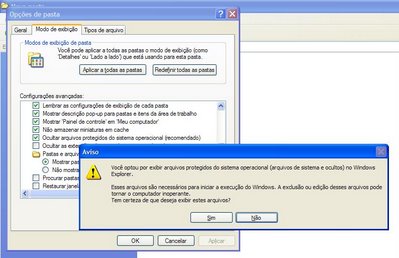
Desative a opção e o seguinte aviso deverá aparecer:


Clique em “Sim”.


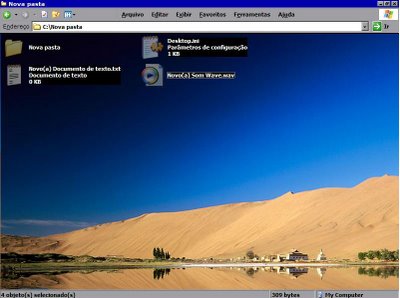
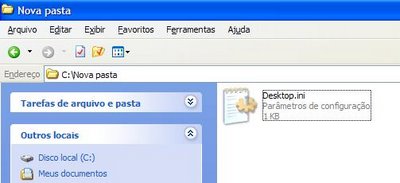
- Agora já deverá ver o arquivo Desktop.ini ou simplesmente Desktop dentro da sua pasta


Abra-o com o bloco de notas.
Deixe uma linha de intervalo no texto já existente e copie o seguinte código:


[ExtShellFolderViews]
{BE098140-A513-11D0-A3A4-00C04FD706EC}=
{BE098140-A513-11D0-A3A4-00C04FD706EC}

[{BE098140-A513-11D0-A3A4-00C04FD706EC}]
IconArea_Image=C:/ENDEREÇO_DA_IMAGEM


Substitua C:/ENDEREÇO_DA_IMAGEM pelo endereço da imagem no seu computador.
(O código tem que ficar com quatro linhas, como no exemplo)


Salve as alterações feitas no arquivo Desktop.ini e atualize a pasta.
(Botão direito do mouse >“Atualizar” ou simplesmente feche e volte a abrir a pasta.
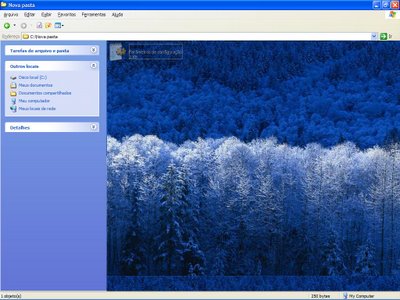
Se fez tudo certo a sua pasta já deverá ter fundo.